
 Skarlet Heropack (Fisk’s Superheroes) Rehberi – Kurulum, Kullanım, Komutlar
  Tschipcraft’s Dynamic Lights Datapack Rehberi (Kurulum, Kullanım, Ayarlar)
  Prominence II Hasturian Era – Kurulum, Talent Tree, Boss ve İpuçları
  Tideworn 8 km² Flooded City Haritası – Kurulum, Survival Rehberi, Keşif ve İpuçları
  GamerPotion’s FPS Stress Tester Haritası (Kurulum, Kullanım, Benchmark)
  Pokopia Cosmetic Forms (Cobblemon) Datapack
  TaCZ Call of Duty Warzone Gunpack | Modern Silah Paketi + Kurulum
  Secret Heroes Heropack | FiskHeroes (One Punch Man, Homelander) + Kurulum
- Gönderen:
- Son Güncelleme:
- Kategori:
Kaynak Paketleri (Resource Pack)Kaynak Paketleri (Resource Pack) - Sistem:
Windows - Lisans:
Freeware - Geliştirici:
cesarzorak - Price:
USD 0

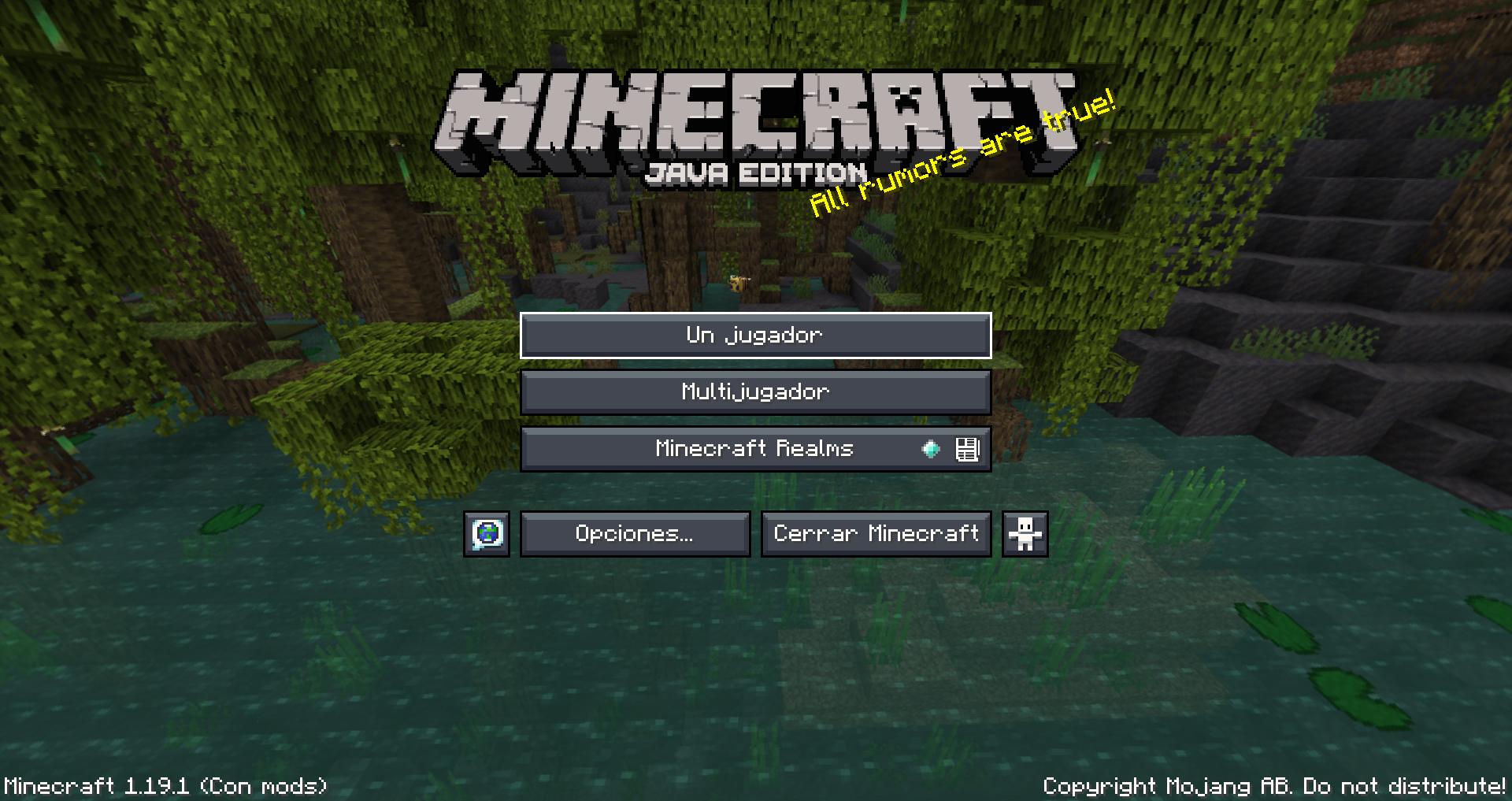
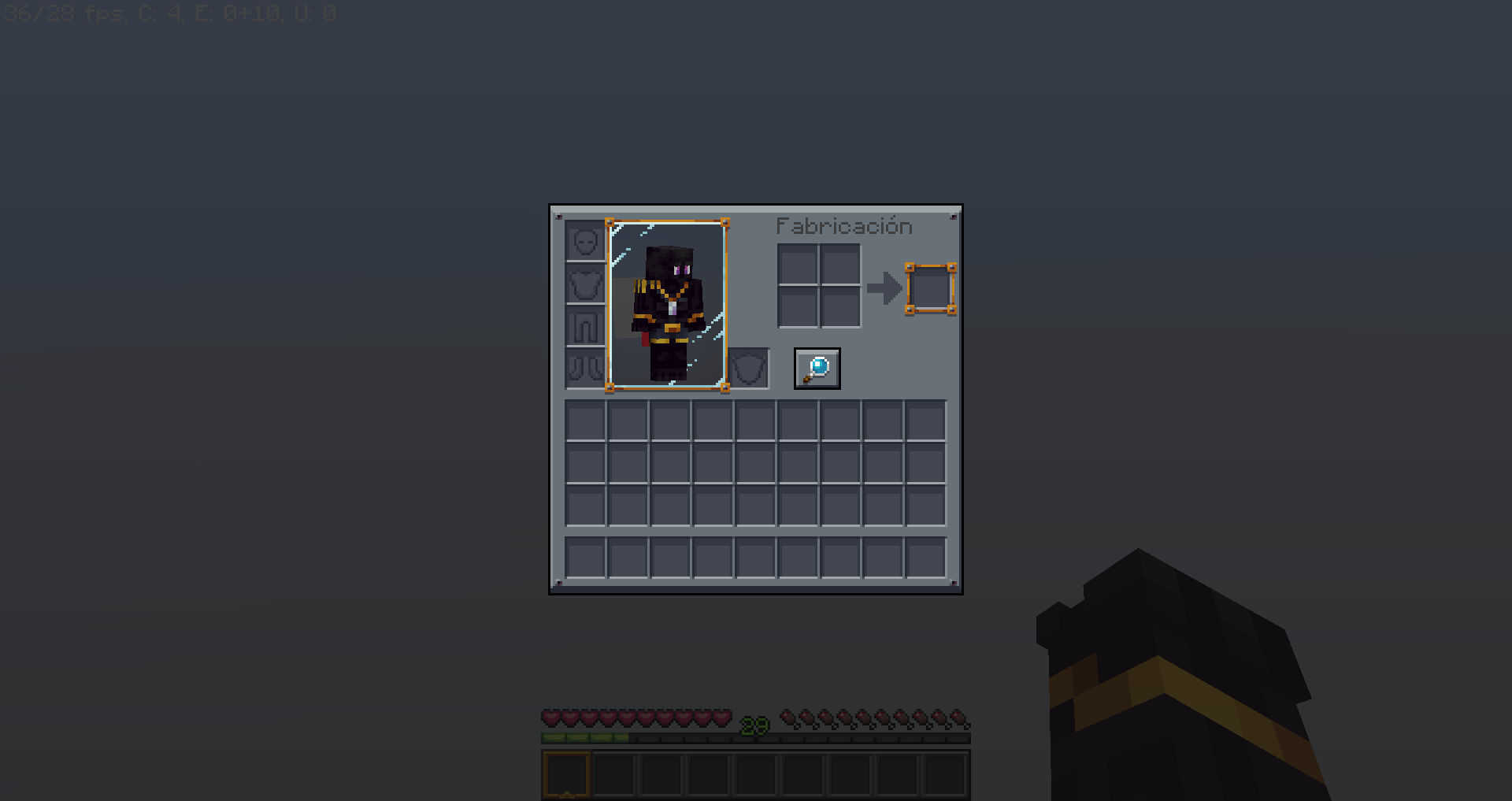
Mandala’s GUI – Dark Mode, Minecraft’ın sadece arayüzünü (GUI) koyu temaya çeviren popüler bir resource packtir.
Blokları veya eşyaları değiştirmez; menüler, envanter ekranı, butonlar ve arayüz panellerini “dark mode” tarzında yeniler. Amaç: Göz yormayan, modern ve şık bir arayüz sunmak. 😊

📌 Mandala’s GUI Dark Mode Ne İşe Yarar?
- Koyu tema arayüz: Menüler ve GUI panelleri daha karanlık, daha rahat bir görünüme geçer.
- Modern renk paleti: Düz/modern bir tasarım ve mavi-gri tonlar hedeflenir.
- Vanilla hissi korunur: Oyun “başka bir texture pack’e dönüşmeden” daha şık görünür.
- Mod uyumluluğu odaklı: Pek çok popüler modun arayüzlerini de destekleyecek şekilde güncellenen sürümler bulunur.
✨ Öne Çıkan Özellikler
- Yalnızca arayüz değişir (bloklar/öğeler aynı kalır)
- Göz yormayan koyu tema
- Daha “temiz” ve okunabilir GUI
- Modlu arayüz desteği (modded sürümler ile)
🧩 Hangi Dosyayı İndirmeliyim? (Sürüm Seçimi)
Bu pack’in farklı Minecraft sürümleri için ayrı dosyaları vardır. En doğru yöntem: kullandığın Minecraft sürümüyle aynı dosyayı indirmektir.
Örneğin 1.21.x için ayrı, 1.20.x için ayrı yayınlar bulunur.
Dosya türleri genelde şöyle ayrılır:
- Darkmode (Vanilla GUI): Sadece vanilla arayüz için
- Modded: Popüler modların arayüzleriyle uyumluluk hedefleyen sürüm
- Legacy + Modded: Daha eski sürüm hattı için mod uyumlu paket
İpucu: Modpack oynuyorsan genelde “Modded” dosyası daha iyi sonuç verir. Sadece vanilla oynuyorsan “Darkmode” sürümü yeterlidir.
📦 Kurulum (Java Edition) ✅
- Pack dosyasını indir (.zip olarak kalsın, açma).
- Minecraft’ı aç > Options > Resource Packs
- Open Pack Folder butonuna tıkla.
- İndirdiğin .zip dosyasını
resourcepacksklasörüne kopyala. - Oyuna dön > pack’i etkinleştir > Done.
Klasör yolu (manuel):
- Windows:
%appdata%\.minecraft\resourcepacks - macOS:
~/Library/Application Support/minecraft/resourcepacks - Linux:
~/.minecraft/resourcepacks
⚙️ Mod Uyumluluğu (Kısa ve Pratik Anlatım)
Mandala’s GUI Dark Mode’un sevilen tarafı, çok sayıda popüler modun arayüzünü de destekleyen sürümlerinin olmasıdır. Örneğin envanter/menü arayüzü kullanan modlarda (JEI benzeri ekranlar, çanta modları, storage modları vb.) uyumluluk hedeflenir.
Öneri: Modlu oynuyorsan dosyalar kısmından “Modded” etiketli sürümü seç. Vanilla sürümünü modlarla birlikte kullanırsan bazı ekranlar “yarım” görünebilir.
🧰 Sık Sorunlar ve Hızlı Çözümler
1) Pack listede görünmüyor
- Dosya .zip olarak
resourcepacksiçinde mi? - Zip’i açıp “iç içe klasör” yaptıysan, gerçek pack klasörünü doğru yere taşı.
2) Bazı ekranlar vanilla gibi kaldı
- Vanilla dosyası yerine Modded sürümü indirip dene.
- Resource pack sırasını değiştir: Mandala’s GUI’yi üst sıraya al.
3) Yazılar/ikonlar garip görünüyor
- Yanlış Minecraft sürüm dosyası kullanıyor olabilirsin (1.21.x ile 1.20.x karışmasın).
- Başka GUI pack’lerle çakışıyorsa diğerlerini kapatıp test et.
Mandala’s GUI – Dark Mode, Minecraft’ta “koyu tema” arayüz isteyenler için en bilinen seçeneklerden biri. Sürümünü doğru seçip (vanilla/modded/legacy) kurduğunda hem daha şık bir görünüm alırsın hem de uzun süre göz yormayan bir arayüzle oynarsın.


